Как установить «Диктант» на Mac
Пять минут и одно разрешение при первом запуске. Ниже — каждое окно, которое вы увидите, и куда в нём нажать.
Уже нажали «Скачать для Mac»? Telegram-бот открылся в соседней вкладке или в приложении Telegram.
Возьмите там архив и возвращайтесь сюда — дальше по шагам.
Какой нужен Mac
С процессором Apple (M1 и новее) и macOS 14 или новее. Проверить: меню с яблоком в левом верхнем углу → «Об этом Mac», строки «Чип» и «macOS».
Почему Mac будет задавать вопросы — и почему это безопасно
«Диктант» слышит ваш голос и сам печатает текст в любое поле. Микрофон и управление клавиатурой macOS охраняет особенно строго: у каждой программы, которой они нужны, она спрашивает разрешение у вас. А при первом запуске Mac ещё проверяет автора: «Диктант» бесплатный и пока без платной подписи Apple, за неё нужно платить 99 долларов в год. Поэтому запуск нужно один раз подтвердить вручную. Это обычная защита вашего Mac, а не признак проблемы.
- Голос и текст не уходят в интернет. Речь распознаётся прямо на вашем Mac. Проверить просто: выключите вайфай и надиктуйте фразу — текст появится так же.
- Микрофон слушает, только пока вы держите клавишу записи. При запуске macOS на мгновение покажет оранжевую точку микрофона: так «Диктант» готовит его к работе, запись при этом не идёт.
- Доступ к клавиатуре нужен для двух вещей: заметить, что вы зажали клавишу записи, и вставить готовый текст. Другие нажатия «Диктант» не записывает и никуда не отправляет.
- В интернет уходит только анонимный счётчик: запущен ли «Диктант» и сколько вы диктуете, без звука и текста. Его можно выключить в настройках, пункт «Анонимная статистика». Ещё программа загружает обновления.
- Скачивайте «Диктант» только через кнопку на diktantapp.ru. Она ведёт в наш официальный Telegram-бот. Копии с других сайтов могут быть изменены — их не ставьте.
Установка на macOS 15 и новее
Получите архив в Telegram-боте
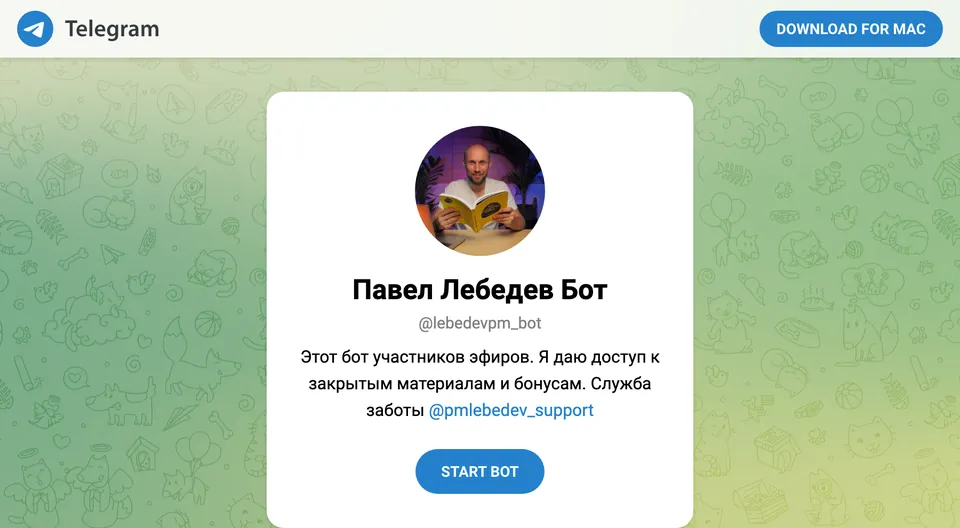
Нажмите «Скачать для Mac» на сайте — откроется бот. Нажмите в нём «Старт», бот попросит подписаться на канал и пришлёт ссылки на установщики. Нажмите ссылку для Mac — скачается архив «Diktant-mac.zip».
Откройте архив «Diktant-mac.zip»
Найдите его в «Загрузках» и откройте двойным щелчком. Рядом появится папка «Diktant-mac»: в ней образ «Диктант.dmg» и памятка. Откройте «Диктант.dmg».
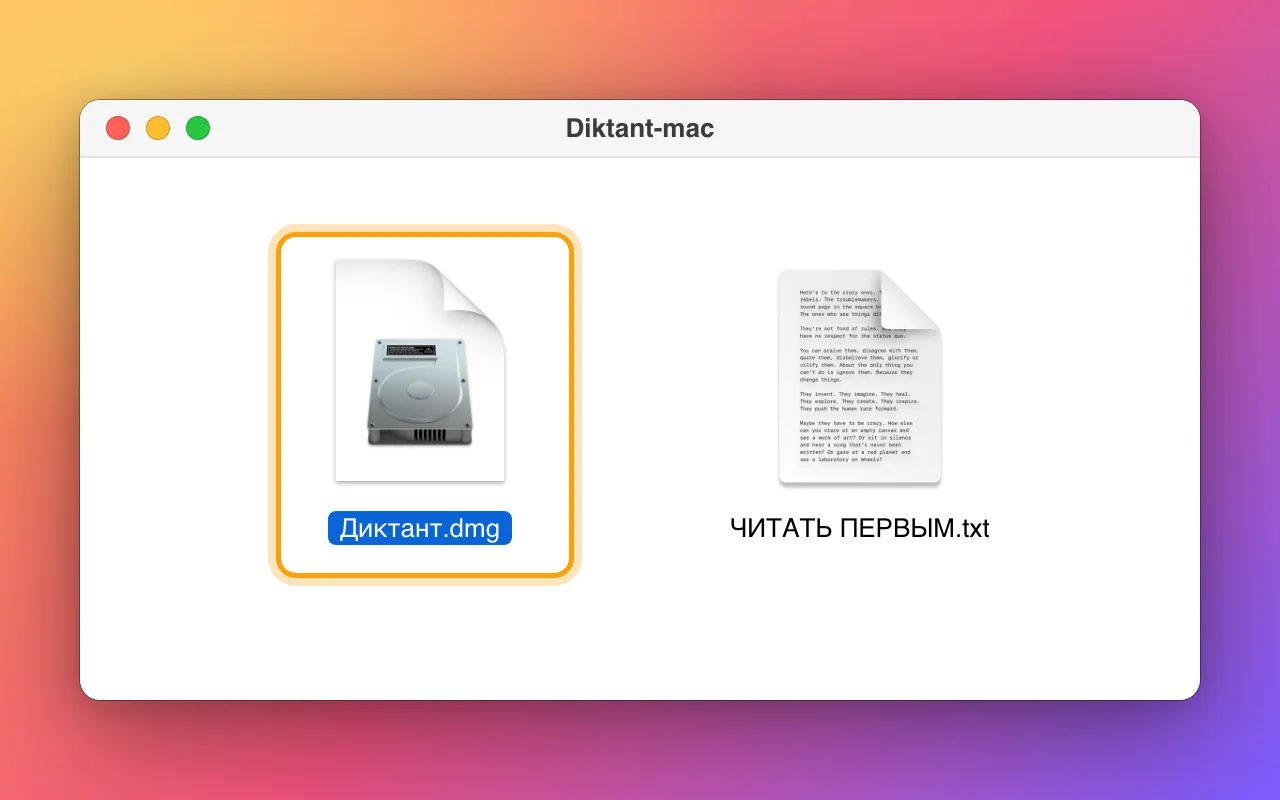
Safari часто распаковывает архив сам — тогда папка «Diktant-mac» уже лежит в «Загрузках».
Перетащите «Диктант» в «Программы»
Откроется окно со стрелкой. Перетащите значок «Диктанта» на папку «Программы».
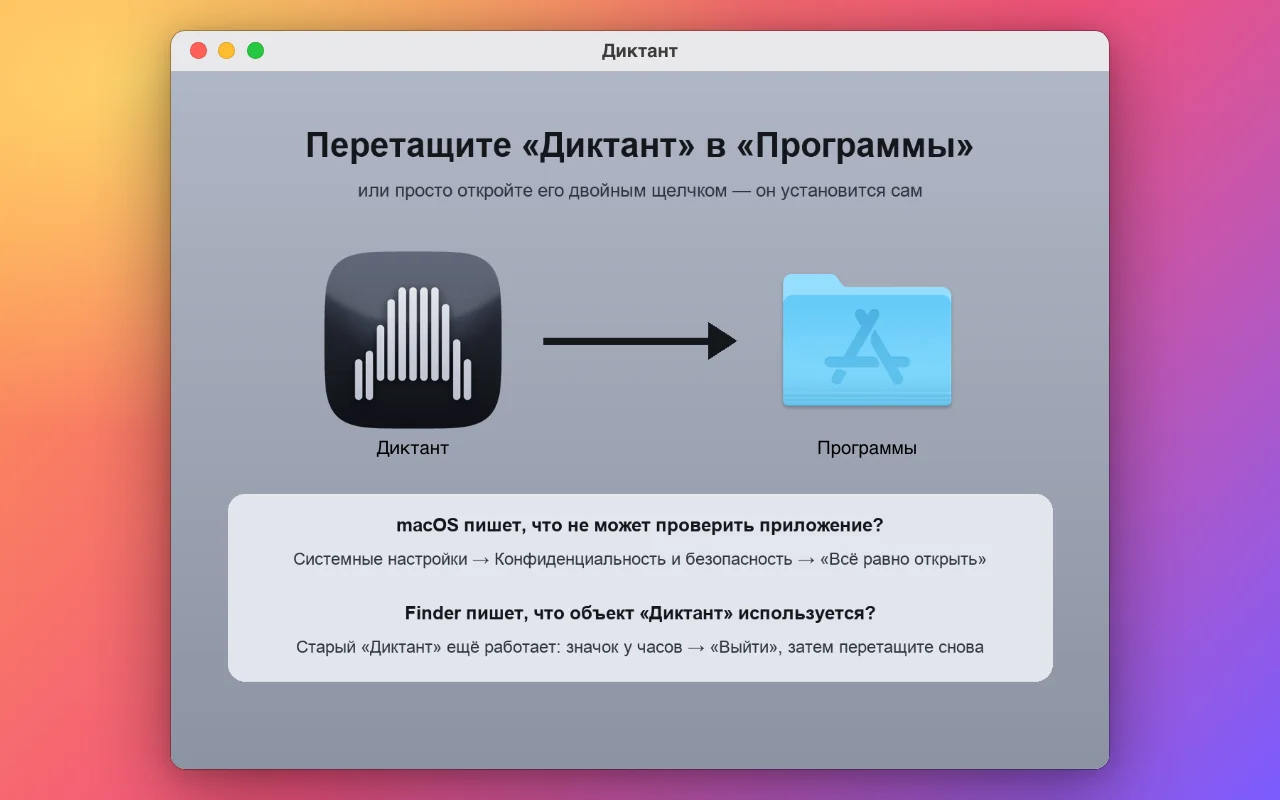
Finder пишет, что объект «Диктант» используется? Значит, старый «Диктант» ещё работает: нажмите на его значок у часов, выберите «Выйти» и перетащите снова.
Откройте «Диктант» и нажмите «Готово»
Откройте «Программы» и запустите «Диктант». В первый раз macOS его не откроет и покажет окно «Файл «Диктант» не был открыт». Это нормально: нажмите «Готово».
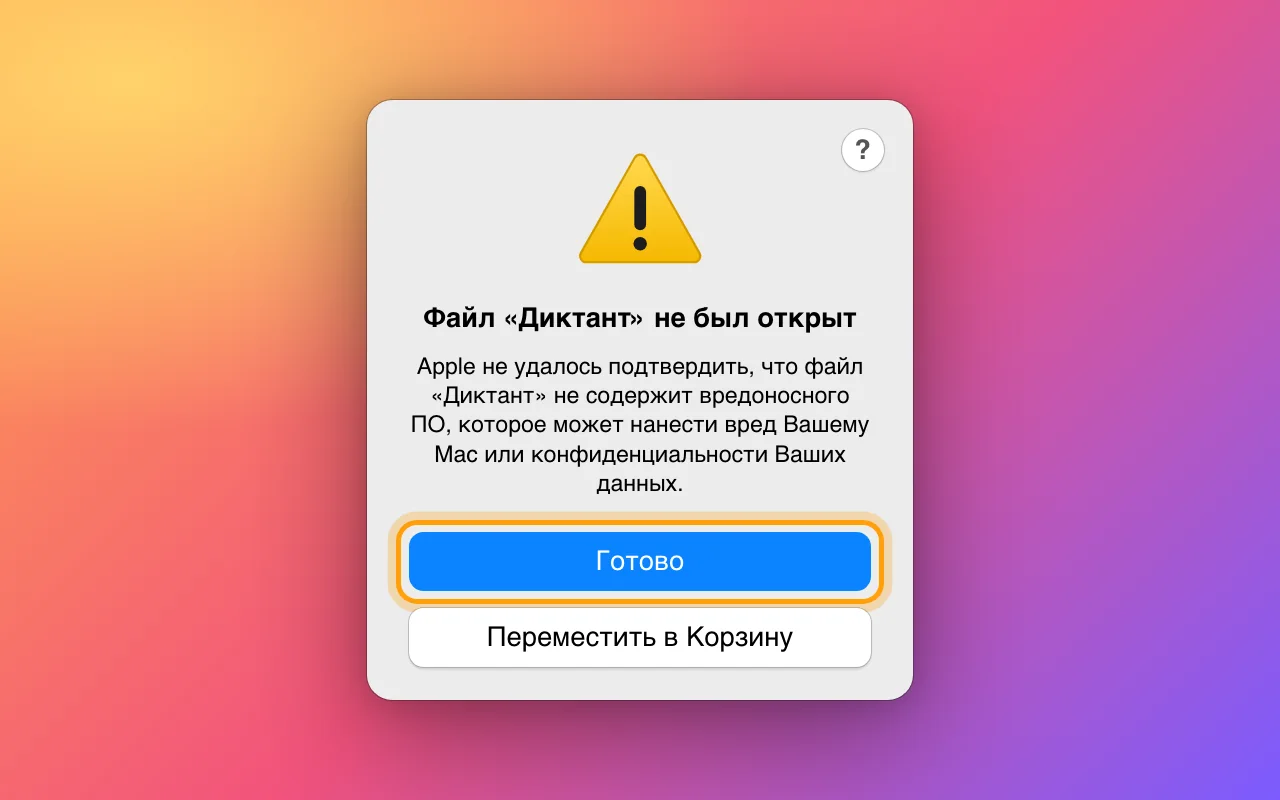
Не нажимайте «Переместить в Корзину». Если нажали — скачайте архив в боте ещё раз.
Нажмите «Все равно открыть» в настройках
Откройте меню с яблоком → «Системные настройки» → «Конфиденциальность и безопасность» и прокрутите вниз до раздела «Безопасность». Там будет строка «Файл «Диктант» заблокирован для защиты Вашего Mac» и кнопка «Все равно открыть».
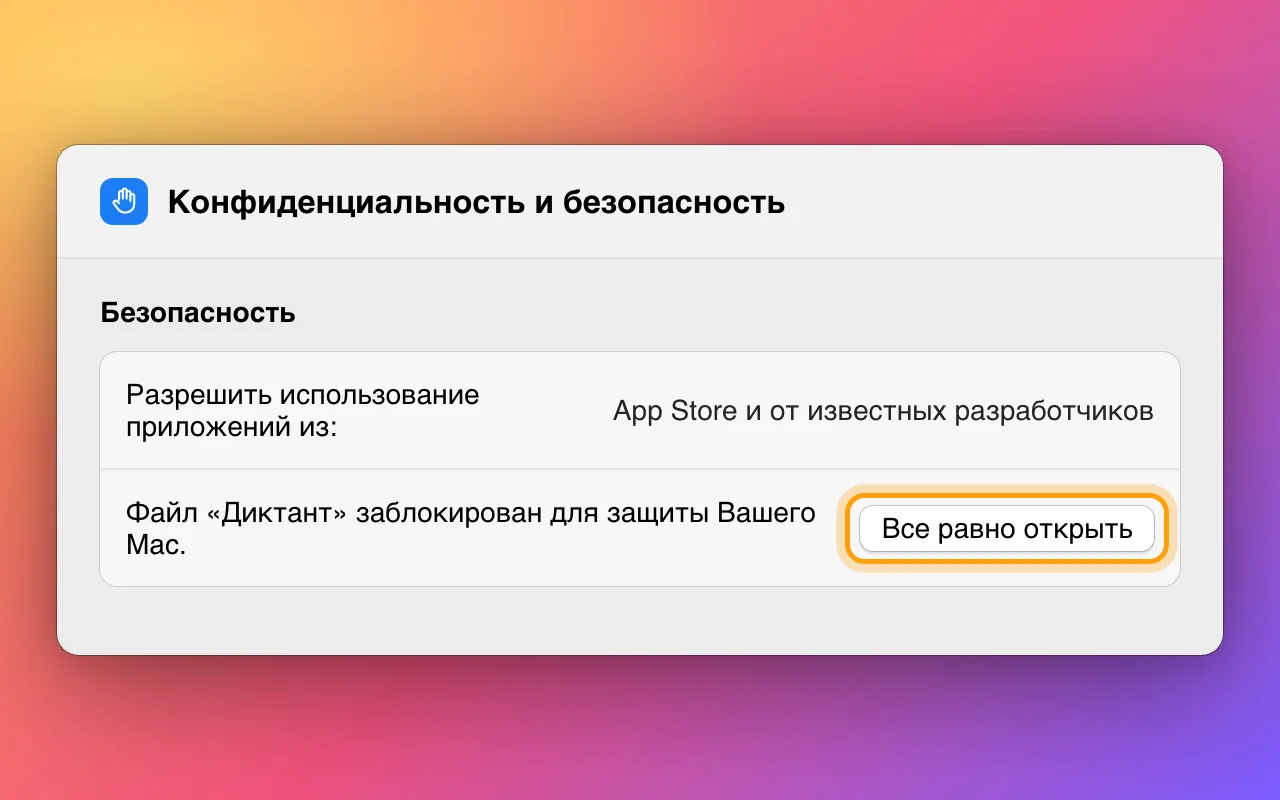
Кнопка видна около часа после попытки запуска. Не нашли её — запустите «Диктант» ещё раз и сразу зайдите в настройки.
Подтвердите: «Открыть все равно» и пароль
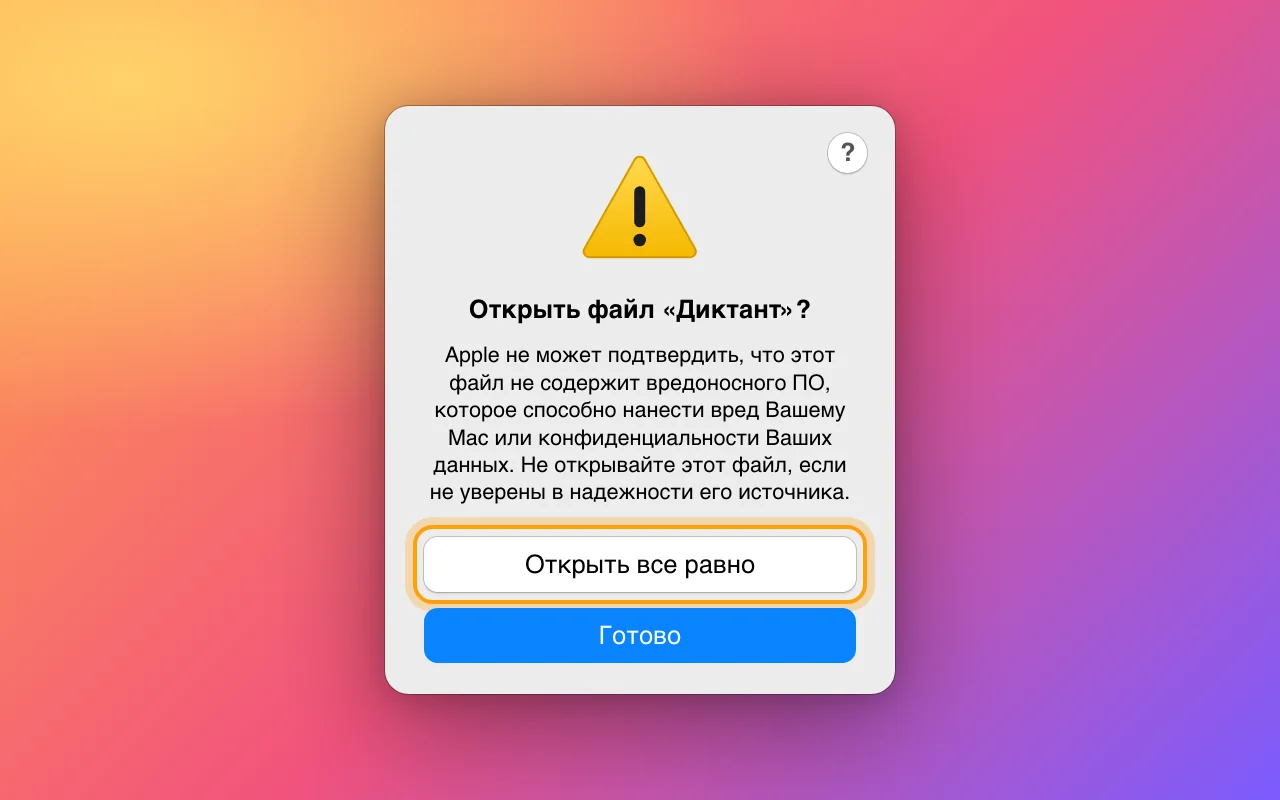
macOS переспросит, точно ли открыть. Нажмите «Открыть все равно» и введите пароль от Mac или приложите палец к Touch ID. Это разрешение даётся один раз, дальше «Диктант» открывается как обычно.
Разрешите доступ к микрофону
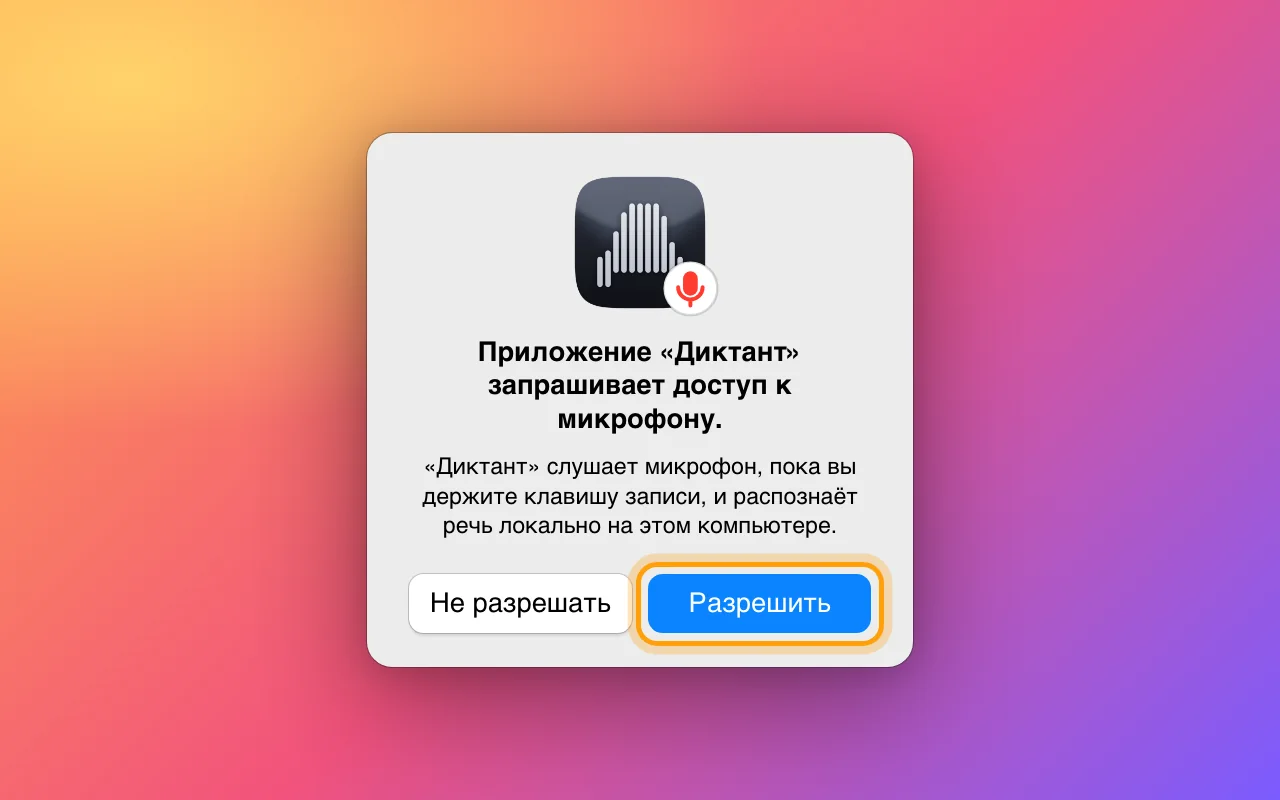
«Диктант» откроет окно первого запуска и проведёт по двум разрешениям. Первое — микрофон: нажмите «Разрешить». Микрофон включается, только пока вы держите клавишу записи.
Включите «Диктант» в «Универсальном доступе»
Второе — доступ к клавиатуре, без него «Диктант» не сможет вставить текст. В «Системных настройках» откройте «Конфиденциальность и безопасность» → «Универсальный доступ» и включите переключатель у «Диктанта».
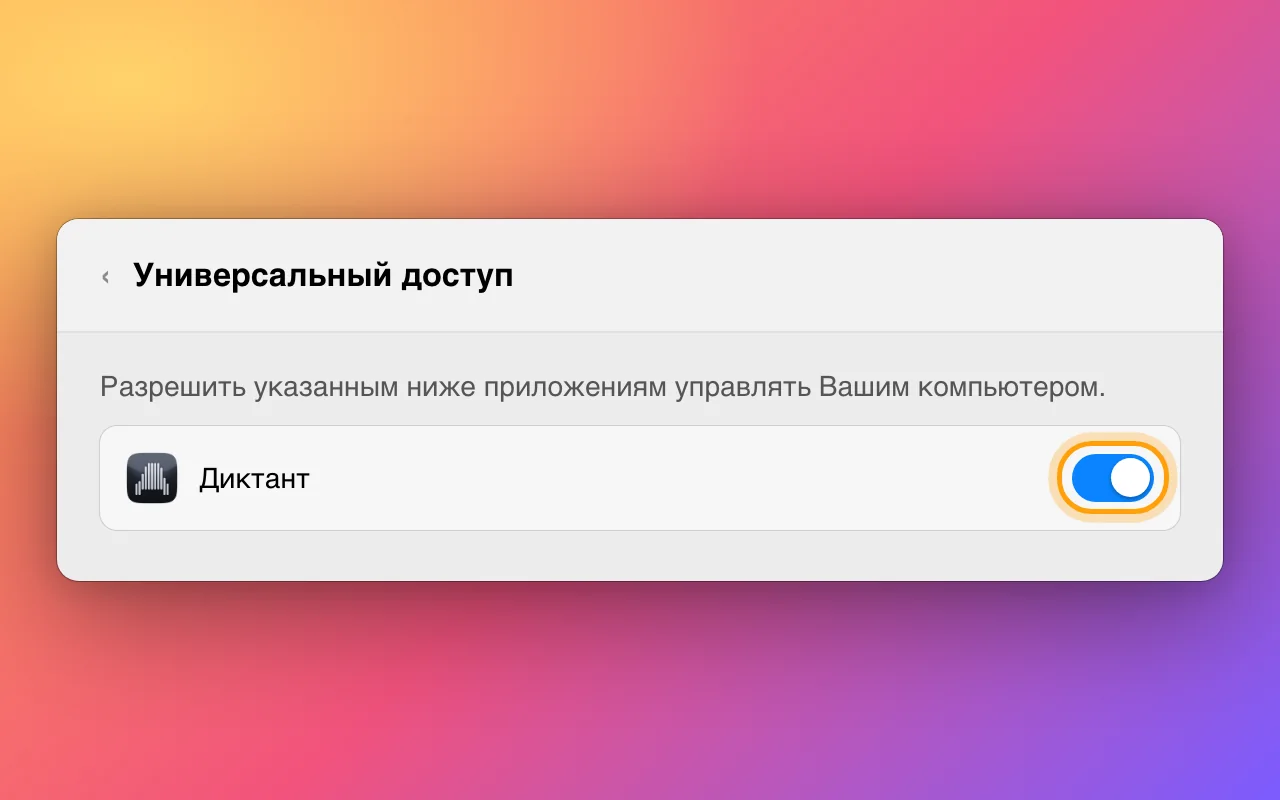
Всё. Поставьте курсор в любое поле, зажмите левый Control, скажите фразу и отпустите — текст появится сам.
macOS 14 и старше
Здесь окна другие, а разрешение даётся прямо из Finder.
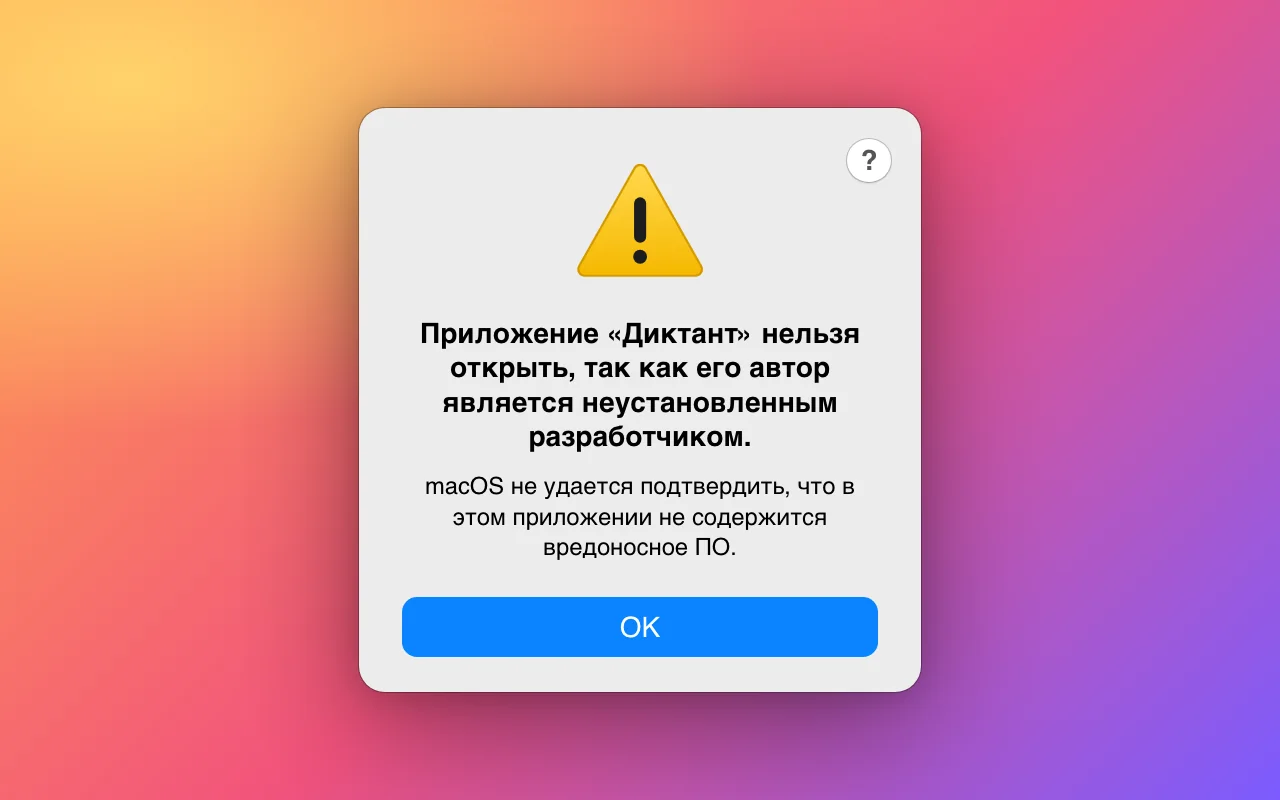
Нажмите «OK» в окне «…неустановленным разработчиком»
При первом запуске macOS скажет, что «Диктант» нельзя открыть, так как его автор является неустановленным разработчиком. Нажмите «OK».
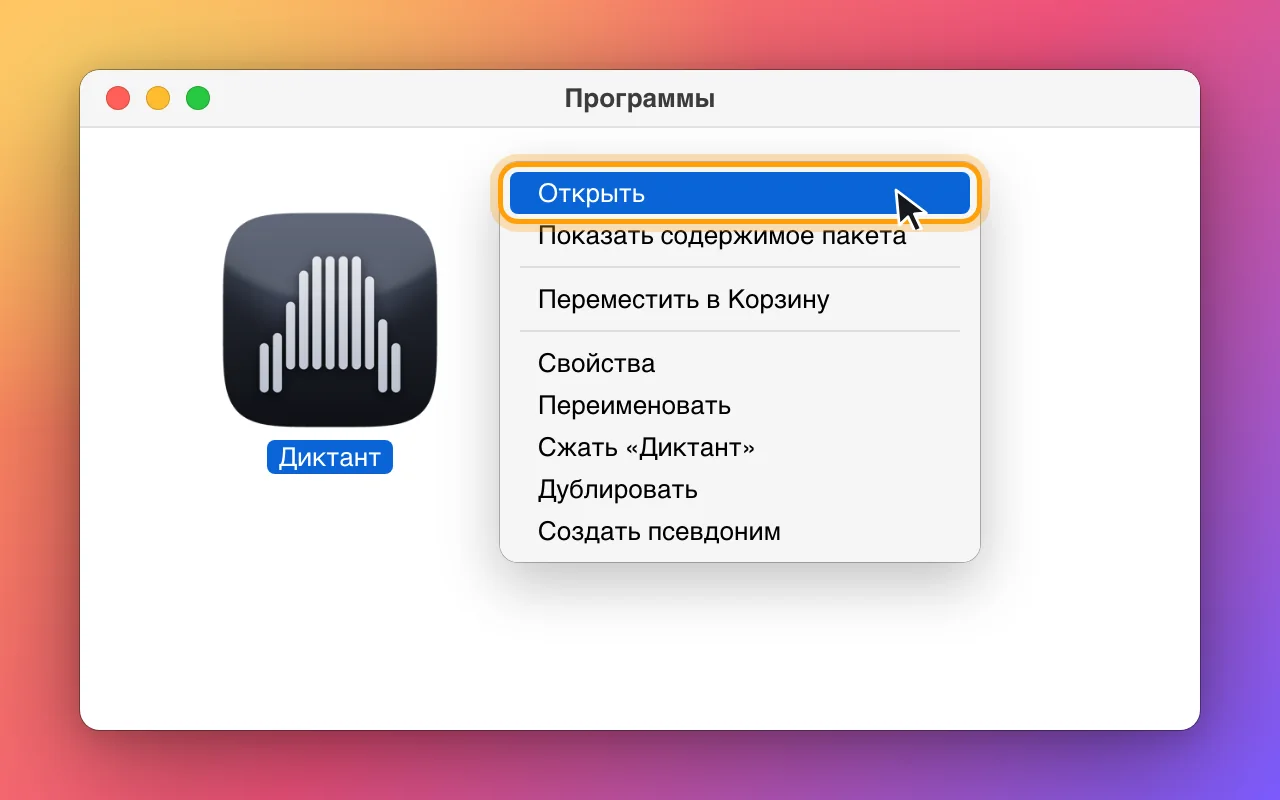
Правый клик по «Диктанту» → «Открыть»
Откройте в Finder «Программы», нажмите на «Диктант» правой кнопкой мыши (или с зажатой клавишей Control) и выберите «Открыть».
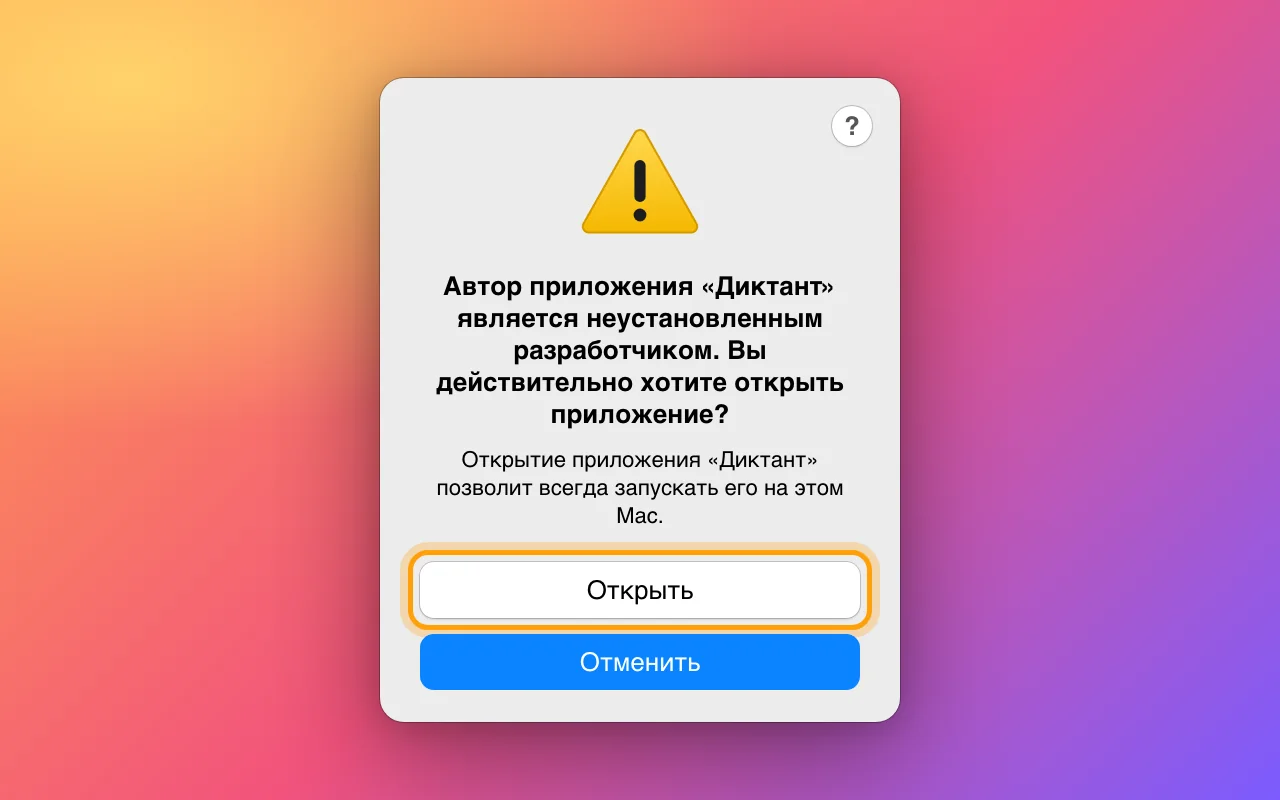
Ещё раз «Открыть»
macOS переспросит — нажмите «Открыть». Дальше разрешите микрофон и доступ к клавиатуре, как в шагах 7 и 8 выше.
Если что-то пошло не так
Нажал «Переместить в Корзину»
Ничего страшного: скачайте архив в боте ещё раз и начните со шага 2.
В настройках нет кнопки «Все равно открыть»
Она появляется после попытки запуска и видна около часа. Запустите «Диктант» ещё раз, нажмите «Готово» и сразу откройте «Конфиденциальность и безопасность».
macOS пишет, что программа не поддерживается этим Mac
Скорее всего, у вас Mac на процессоре Intel. Напишите в бот поддержки, какой у вас Mac, — подскажем, что делать.
Finder пишет, что объект «Диктант» используется
Старый «Диктант» ещё работает. Нажмите на его значок у часов, выберите «Выйти» и перетащите новый в «Программы» снова.
Текст не вставляется
Проверьте шаг 8: в «Универсальном доступе» переключатель у «Диктанта» должен быть включён. Если он уже включён, выключите и включите его снова, затем перезапустите «Диктант».
Не получилось установить
Напишите в бот поддержки, какой у вас Mac и версия macOS, и пришлите снимок окна. Сообщение уходит прямо разработчикам, ответ придёт в тот же чат.
Диктант · распознавание речи прямо на компьютере · diktantapp.ru · ИИ Университет · iiuniversitet.ru Ещё о «Диктанте»: Голосовой ввод на Mac · Голосовой ввод на Windows · Как обновить