Коротко: что происходит за одну фразу
- Вы ставите курсор в любое поле: письмо, чат, документ, поле промта.
- Зажимаете клавишу записи. На Windows это Ctrl + Win, на Mac левый Control.
- Внизу экрана появляется маленькая чёрная капсула со звуковой дорожкой. Вы говорите.
- Отпускаете клавишу. Запись уходит в модель распознавания, которая работает прямо на вашем компьютере.
- Готовый текст со знаками препинания сам вставляется в поле.
- Текст остаётся в буфере обмена и записывается в историю Диктанта.
От отпускания клавиши до текста в поле проходит меньше секунды. Фраза длиной 15 секунд распознаётся за 0,3 секунды. Дальше разберу каждый шаг.
Где живёт Диктант, пока вы им не пользуетесь
Диктант работает в фоне и не держит окно на экране. Его значок, буква «Д» из столбиков, стоит на Mac в строке меню вверху справа, на Windows у часов. Если на Windows значка не видно, нажмите маленькую стрелку вверх рядом с часами.
Окно с историей и настройками открывается из меню значка, пункт «Открыть Диктант». Закрытое окно Диктант не выключает: он продолжает ждать клавишу в фоне. Это сделано, чтобы диктовка была под рукой в любой момент, без запуска программы. Если нужно на время отключить клавишу записи, в меню значка есть «Пауза», а вернуть всё можно кнопкой «Продолжить».
Почему клавишу нужно держать
Первое решение, которое я принял: запись идёт, пока клавиша зажата. Нажали, и микрофон пишет. Отпустили, и запись закончилась и ушла в распознавание.
Мне так проще по трём причинам:
- Понятно, когда идёт запись. Не надо гадать, слушает программа или уже нет. Палец на клавише, значит пишет.
- Начало и конец фразы задаёте вы. Разговор с коллегой, кашель, музыка до и после нажатия в текст не попадут.
- Ничего не нужно говорить, чтобы начать. Никаких «окей, компьютер». Голосовых команд в Диктанте нет вообще: он только печатает то, что вы сказали.
По умолчанию на Windows стоит Ctrl + Win, обе клавиши слева внизу. На Mac это левый Control. Если неудобно, в настройках есть готовые варианты: правый Alt или правый Ctrl на Windows, правый Option или правый Command на Mac. Можно задать и своё сочетание, до четырёх клавиш.
Для длинного текста есть второй режим: нажали клавишу один раз, говорите сколько нужно, нажали ещё раз. Он включается в настройках, пункт «Как нажимать». Держать палец на клавише целую минуту неудобно, а в этом режиме можно спокойно надиктовать абзац.
И маленькая деталь: если нажать клавишу и сразу отпустить, капсула напомнит, что её нужно держать.
Капсула: видно, что микрофон вас слышит
Пока идёт запись, на экране видна маленькая чёрная капсула со звуковой дорожкой. Столбики двигаются от вашего голоса. Если они стоят на месте, микрофон вас не слышит. Это видно сразу, ещё до того, как вы наговорили целый абзац впустую.
Капсула маленькая и не забирает на себя фокус. Курсор остаётся в том поле, куда вы диктуете, поэтому текст попадает туда, где вы его ждёте. Где показывать капсулу, можно выбрать в настройках: внизу или вверху экрана, слева, по центру или справа.
Честно про рекламу. Диктант бесплатный и работает у всех, но без подписки на Telegram-канал @marketograf во время записи в капсуле показывается рекламный баннер. Подписка на канал его убирает.
Распознавание прямо на компьютере
Когда вы отпускаете клавишу, запись не уходит в интернет. Внутри Диктанта стоит нейросеть для распознавания речи, обученная на русском. Она лежит у вас на диске и там же работает.
- Модель весит 226 МБ и уже входит в установщик. Ничего докачивать не нужно.
- Знаки препинания она ставит сама, числа пишет цифрами: «пятьдесят четыре миллиона» превращается в «54 млн ₽».
- Фраза длиной 15 секунд распознаётся за 0,3 секунды. Сеть для этого не нужна, поэтому нет и задержки на дорогу до сервера и обратно.
Почему я выбрал распознавание на компьютере, подробно рассказываю в статье про локальное распознавание речи. Если коротко: приватность, скорость и работа без интернета.
Хотите проверить на себе? Диктант бесплатный, без подписки и лимитов. Речь распознаётся прямо на вашем компьютере.
Скачивание идёт через Telegram-бота: он пришлёт ссылки на установщики для Windows и Mac.
Почему текст вставляется через буфер обмена
Это самое неочевидное место. Диктант не встраивается в Word, Telegram или браузер. Он делает то же, что сделали бы вы руками: кладёт готовый текст в буфер обмена и нажимает за вас Ctrl+V на Windows или ⌘V на Mac.
Я выбрал этот способ, потому что вставка работает почти везде. Отсюда простое правило: если в поле работает обычная вставка, Диктант вставит туда надиктованный текст. Не нужно ставить расширение в каждый браузер, включать голосовой ввод внутри Word или ждать, пока какая-то программа добавит у себя диктовку. Как это выглядит в разных программах, показал на странице про голосовой набор в Word, Google Docs и Telegram.
Есть и обратная сторона. Некоторые программы не принимают вставку со стороны. Это нормально, и на этот случай есть следующий шаг.
Почему текст остаётся в буфере
После вставки надиктованный текст остаётся в буфере обмена. Если вставка не сработала, например вы случайно щёлкнули в другое окно или программа не приняла вставку, ничего не потеряно. Нажмите Ctrl+V (на Mac ⌘V), и текст встанет туда, куда нужно.
Это удобно и само по себе. Надиктовали ответ в одном чате, а он нужен ещё и в письме: вставляете его второй раз, без повторной диктовки.
Если хотите вставлять текст только вручную, автоматическую вставку можно выключить в настройках, пункт «Вставлять текст самому». Тогда Диктант просто положит текст в буфер, а куда его вставить, решаете вы.
История: вторая страховка
Всё, что вы наговорили, хранится в истории Диктанта на вашем компьютере, с поиском и кнопкой «Копировать». Даже если в буфере уже что-то другое, текст можно забрать оттуда.
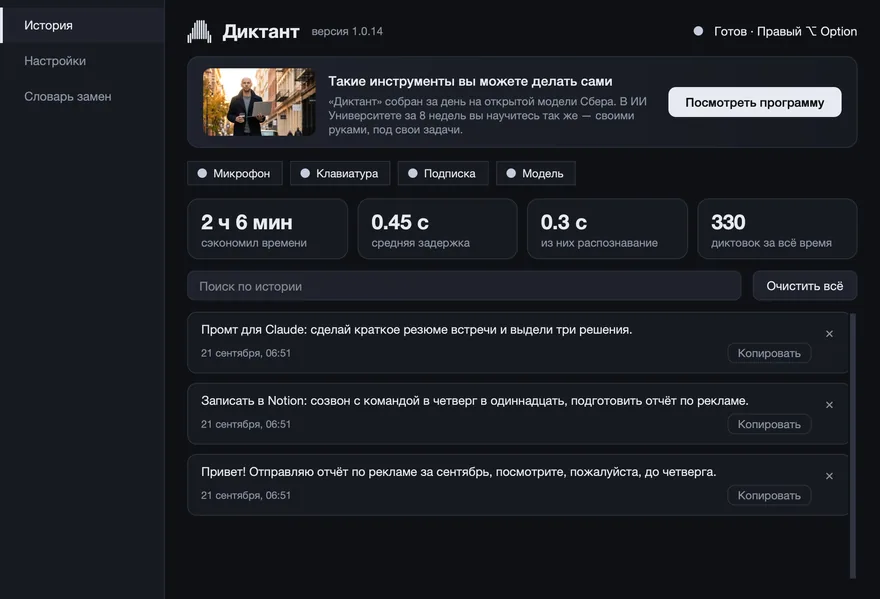
- По умолчанию в истории хранятся последние 200 записей. Число меняется в настройках, там же кнопка «Очистить всё», с подтверждением.
- Если запись почему-то не удалось распознать, звук остаётся на компьютере, а в окне появится «Не удалось распознать: N записей». Нажмите «Распознать все», и текст встанет в историю. Таких записей хранится последние 20.
- В окне видно, сколько времени Диктант вам сэкономил. Засчитывается только время самой диктовки, так что цифра с запасом. Она не пропадает, даже если очистить историю.
Что нужно, чтобы всё это заработало
Установка занимает пару минут. Нажмите «Скачать для Windows» или «Скачать для Mac» на этой странице: откроется Telegram-бот и пришлёт ссылку на установщик. Модель распознавания уже внутри, после установки ничего докачивать не нужно.
Дальше по системам по-разному, и тут тоже есть свои «почему».
- Windows. Отдельные разрешения не нужны, права администратора тоже. Может появиться синее окно «Система Windows защитила ваш компьютер»: так Windows встречает новые программы без платного сертификата разработчика. Нажмите «Подробнее», затем «Выполнить в любом случае».
- Mac. Первый запуск нужно разрешить вручную, один раз: Диктант бесплатный и без платной подписи Apple. Потом macOS спросит два разрешения: микрофон и управление компьютером через «Универсальный доступ». Второе нужно как раз для двух вещей из этой статьи: услышать вашу клавишу записи и нажать за вас ⌘V. Без него клавиша не сработает, а в окне Диктанта будет красная полоса «Нет доступа к клавиатуре».
После выдачи разрешений на Mac Диктант нужно перезапустить: значок → «Выйти», затем открыть снова из «Программ». macOS не выдаёт права уже запущенному приложению.
Чего Диктант не делает, и это тоже решение
Я специально оставил Диктант простым. Он не выполняет голосовые команды вроде «открой браузер» и не переписывает сказанное нейросетью: что сказали, то и вставится, со знаками препинания. Мне важно, чтобы в поле попадало ровно то, что я сказал, без сюрпризов.
Ещё три границы, о которых стоит знать заранее:
- Он распознаёт только русскую речь. Латинские названия вроде Claude и Notion чинит словарь замен.
- Он не разделяет говорящих, поэтому для расшифровки интервью на два голоса не подойдёт.
- На Mac он работает с чипом Apple (M1 и новее) и macOS 14 или новее. На Windows нужна 64-разрядная Windows 10 или 11.
Как поставить Диктант на свою систему, по шагам описано на страницах голосовой ввод на Windows и голосовой ввод на Mac. А как диктовать, чтобы текст сразу получался чистым, рассказываю в статье как диктовать текст на компьютере.